كم مرة وجدت أداة ذكاء اصطناعي رائعة على GitHub، فتحت صفحة التثبيت، ورأيت أوامر Python وGit ومتطلبات معقدة — ثم أغلقت الصفحة وتركتها؟
هذه المشكلة تحلها Pinokio بالكامل.
ما هو Pinokio؟
Pinokio هو متصفح ذكي مصمم خصيصاً لتثبيت وتشغيل أدوات الذكاء الاصطناعي المفتوحة المصدر — بضغطة زر واحدة.
بدل أن تفتح Terminal وتكتب أوامر، أو تثبت Python وGit وتتعامل مع مشاكل التوافق — Pinokio يتكفل بكل هذا تحت الغطاء وأنت لا ترى إلا زر "Install" ثم "Run".
وصل المشروع إلى 7,300 نجمة على GitHub — وهو في نمو مستمر مع كل أداة AI جديدة تظهر.
لمن هو Pinokio؟
- المبتدئون الذين يريدون تجربة أدوات AI محلية بدون خوض في الكود
- صناع المحتوى الذين يريدون تثبيت أدوات توليد الصور والفيديو والصوت بسهولة
- المطورون الذين يريدون تجربة مشاريع GitHub سريعاً بدون إعداد بيئة تطوير
- أي شخص سمع عن Stable Diffusion أو Fooocus أو أي أداة AI لكن خافه التثبيت المعقد
كيف يعمل Pinokio؟
الفكرة بسيطة وعبقرية في نفس الوقت:
Pinokio يحتوي داخله على كل ما تحتاجه — Python، Git، Conda، pip، npm، وأدوات أخرى — كلها مثبتة ومعزولة في مجلد واحد على جهازك ~/pinokio.
عندما تضغط Install على أي أداة:
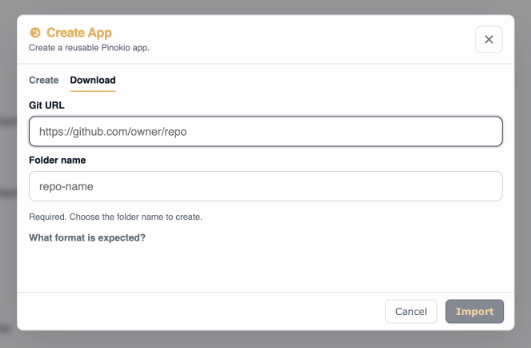
- يحمّل Pinokio الكود من GitHub تلقائياً
- يثبت كل المتطلبات في بيئة معزولة
- يشغّل الأداة بدون أن يؤثر على باقي برامج جهازك
وعندما تحذف الأداة — تختفي كل ملفاتها بالكامل بدون بقايا.
المميزات الرئيسية
One-Click Install — تثبيت أي أداة AI بضغطة واحدة بدون Terminal.
بيئة معزولة بالكامل — كل أداة في مجلدها المستقل، لا تتعارض مع بعضها أبداً.
صفحة Discover — مكتبة منسّقة من أفضل أدوات AI المراجعة والمعتمدة من الفريق.
Universal Launcher (جديد في v7.2.0) — قاذف موحد لتشغيل أي أداة، إنشاء تطبيق، أو تشغيل مهام AI.
Tasks (جديد) — مهام قابلة للتكرار والمشاركة لتشغيل عمليات AI بشكل منتظم.
حماية من هجمات Supply Chain — يمنع تثبيت الحزم الجديدة جداً (أقل من 72 ساعة) لحمايتك من الثغرات.
دعم كامل لـ Windows، macOS، وLinux.
أمثلة على الأدوات التي يمكنك تثبيتها
بعد تثبيت Pinokio، يمكنك تثبيت أي من هذه الأدوات بنقرة واحدة:
توليد الصور: Stable Diffusion، Fooocus، ComfyUI، FLUX توليد الصوت: WhisperX، RVC، Bark توليد الفيديو: Wan2.1، CogVideoX نماذج الشات: Ollama، LM Studio، Open WebUI أدوات البرمجة: Aider، Open Interpreter وأكثر من مئة أداة أخرى في صفحة Discover
طريقة التثبيت — 3 خطوات فقط
الخطوة 1 — حمّل Pinokio:
اذهب لصفحة الإصدارات وحمّل النسخة المناسبة لنظامك: Pinokio v7.2.0 Releases
للـ Windows:
حمّل ملف .exe وشغّله مباشرة
للـ Mac:
حمّل ملف .dmg المناسب (Intel أو Apple Silicon)
للـ Linux:
حمّل ملف .AppImage أو .deb حسب توزيعتك
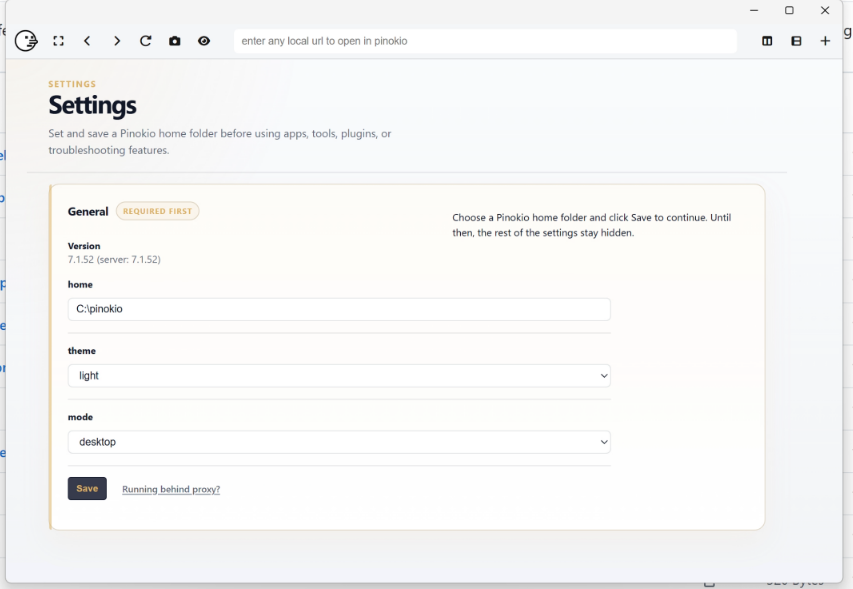
الخطوة 2 — افتح Pinokio: بعد التثبيت افتح التطبيق مباشرة — ستجد صفحة ترحيب بسيطة.
الخطوة 3 — اختر أداة وثبّتها: اذهب لتبويب Discover وابحث عن أي أداة تريدها — اضغط Install وانتظر.
هذا كل شيء. لا Terminal، لا Python، لا مشاكل.
الأمان — كيف تحمي نفسك؟
Pinokio مصمم بأمان من الأساس:
البرامج معزولة — كل شيء داخل ~/pinokio، لا يمس باقي نظامك.
البرامج مفتوحة المصدر — كل script مكتوب بـ JSON ويمكنك قراءته قبل التشغيل.
صفحة Discover آمنة — البرامج المعروضة فيها راجعها الفريق شخصياً قبل الإضافة.
حماية Supply Chain — تمنع تثبيت حزم نُشرت منذ أقل من 72 ساعة لتجنب الثغرات الجديدة.
تنبيه: لا تثبّت scripts من مصادر خارجية غير موثوقة. التزم بصفحة Discover للأمان الكامل.
آخر التحديثات — v7.2.0 (أبريل 2026)
الإصدار الجديد يضيف:
Universal Launcher — قاذف موحد للوصول السريع لكل الأدوات.
Tasks — مهام قابلة للبرمجة والمشاركة لتشغيل عمليات AI المتكررة.
Private Install — تثبيت أدوات من مستودعات GitHub الخاصة إذا كنت مسجلاً دخولك.
تصميم موحد — واجهة ذهبية أنيقة مطبقة على جميع الصفحات.
بدء تشغيل أسرع — شاشة البداية قابلة للسحب ولا تعطل التطبيقات الأخرى.
الخلاصة
Pinokio يحل مشكلة حقيقية يعاني منها كل مهتم بالذكاء الاصطناعي — تعقيد التثبيت.
إذا سبق أن تراجعت عن تجربة أداة AI بسبب خطوات التثبيت المعقدة — Pinokio هو الحل. نقرة واحدة وأنت تجرب أي أداة تريدها على جهازك بخصوصية كاملة وبدون اشتراكات.
رابط المشروع على GitHub: Pinokio
الموقع الرسمي: pinokio.co
هل تريد معرفة كيف تتأكد أن أي نموذج AI سيعمل على جهازك قبل تحميله؟ → كيف تتأكد أن نموذج LLM سيعمل على جهازك قبل تحميله