Gemma 4 est actuellement le modèle d'IA open source le plus puissant de Google, et vous pouvez l'exécuter entièrement sur votre téléphone sans internet grâce à l'application Google AI Edge Gallery. Il supporte le texte, les images et l'audio tout en préservant votre vie privée à 100%. Dans cet article, je vous montre la méthode correcte sur Android et iOS, ainsi que comment l'exécuter sur Windows et Mac pour les débutants.
Introduction
Lorsque Google a annoncé Gemma 4, je me suis arrêté un instant et je me suis dit : « Ce n’est pas juste un nouveau modèle… c’est le début d’une nouvelle ère ».
Pour la première fois, nous avons un modèle Agentic entièrement open source (Apache 2.0), qui supporte le Function Calling, le Structured Output, un contexte allant jusqu’à 256 000 tokens, et qui fonctionne localement sur les téléphones et les appareils peu puissants.
J’ai testé Gemma 4 moi-même, et l’expérience a été incroyable. Pas d’internet, pas de cloud, pas de suivi. Tout se passe à l’intérieur de votre appareil.
Dans cet article, je vous expliquerai en détail :
- Ce qu’est exactement Gemma 4 et pourquoi il est si important ?
- Comment l’exécuter sur votre téléphone sans internet (Android + iOS)
- Comment l’exécuter sur Windows et Mac (méthode simplifiée pour les débutants)
- Les meilleurs modèles que vous pouvez utiliser actuellement
Qu’est-ce que Gemma 4 exactement ?
Gemma 4 n’est pas juste un chatbot. C’est un modèle Agentic conçu pour penser et exécuter. Il supporte :
- Function Calling natif
- Structured JSON Output
- Multimodal (texte + images + audio + vidéo)
- Contexte très long (256K tokens)
- Modèles Edge légers qui fonctionnent sur les téléphones
Le plus important : tout est open source et fonctionne 100% offline.
Comment exécuter Gemma 4 sur votre téléphone sans internet
1. Sur Android et iOS (La méthode la plus simple)
-
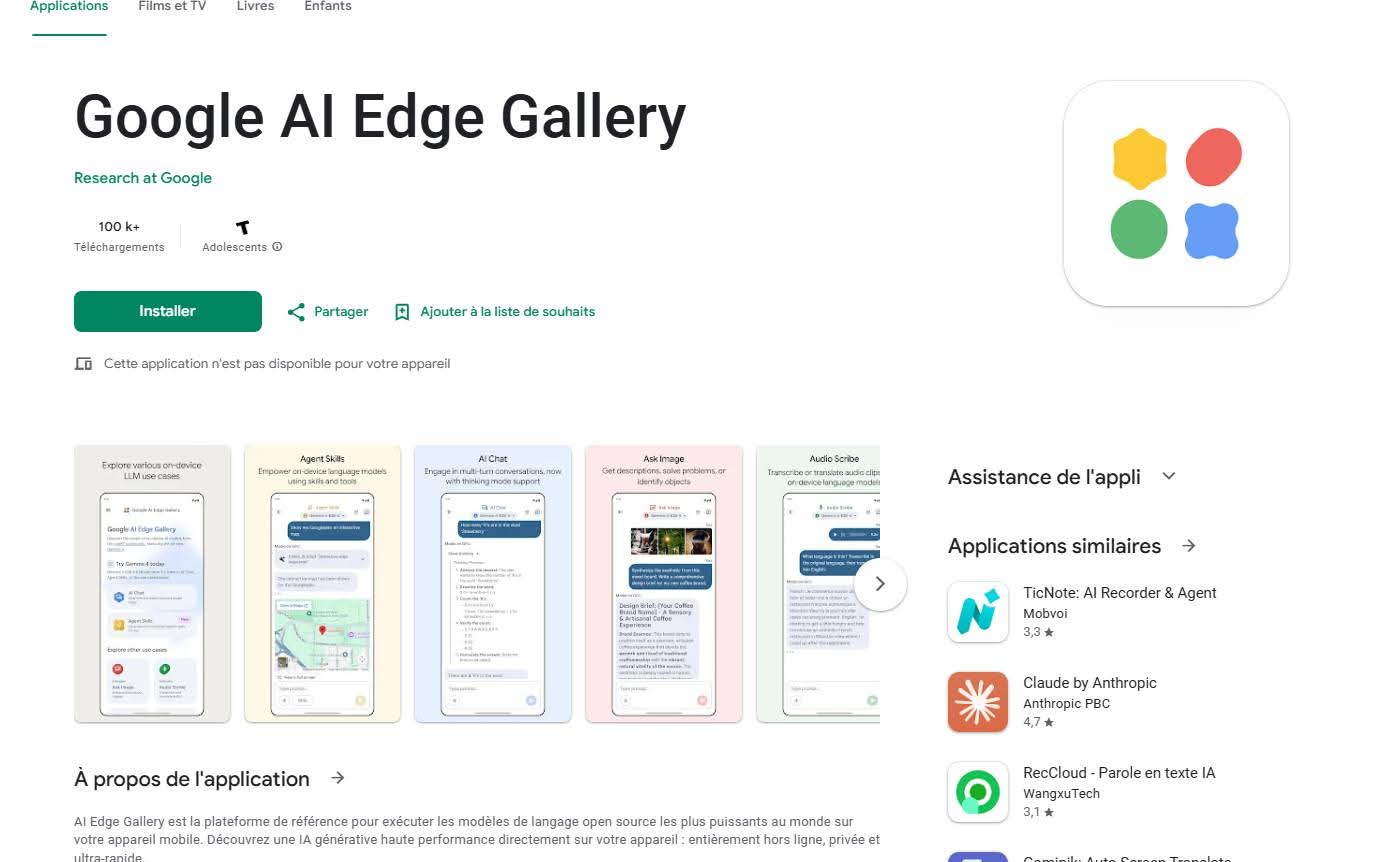
Téléchargez l’application Google AI Edge Gallery :
- Android : Lien Google Play
- iOS : Lien App Store
-
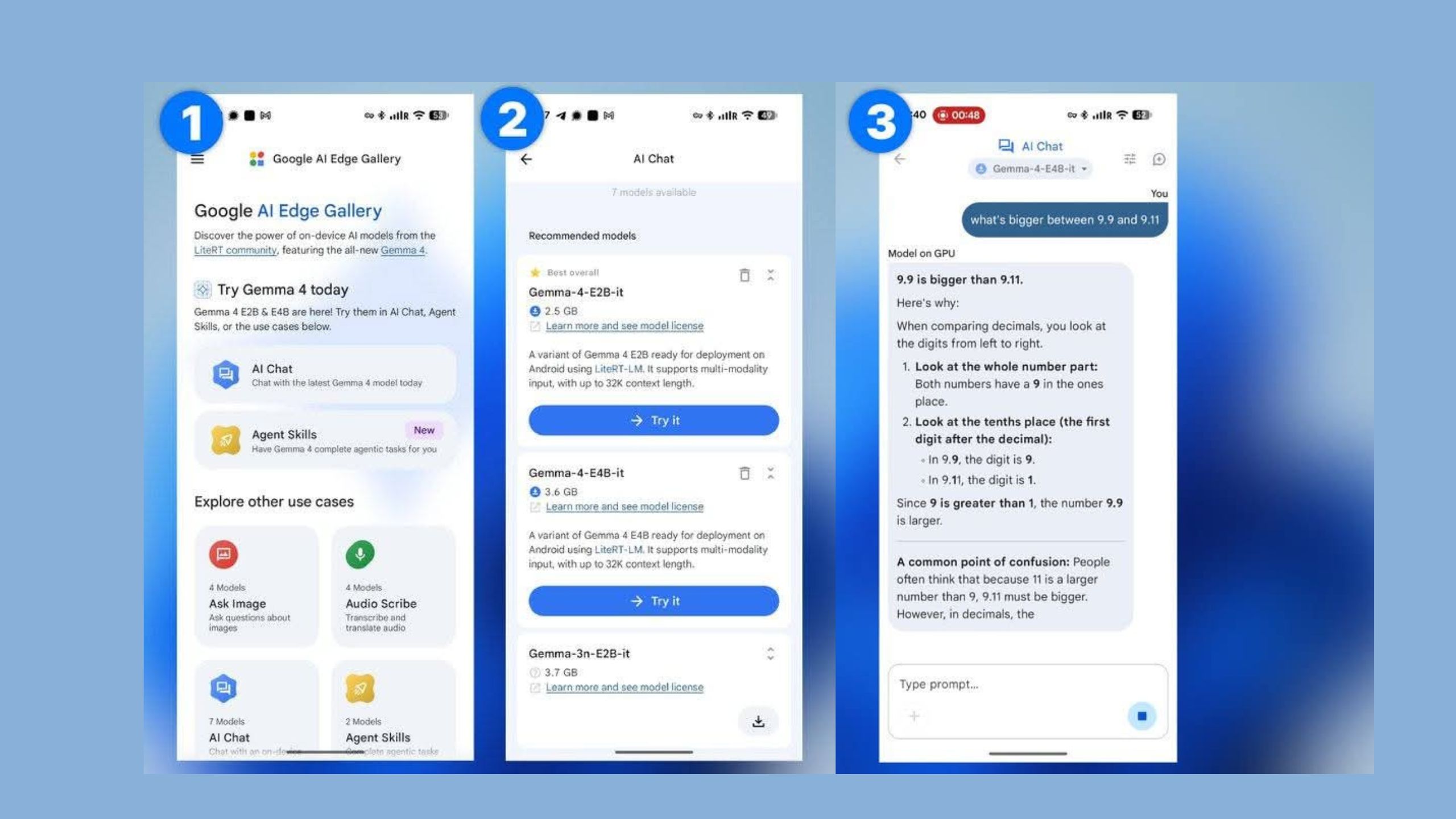
Ouvrez l’application
-
Choisissez le mode (Chat / Image / Audio)
-
Téléchargez le modèle Gemma 4 :
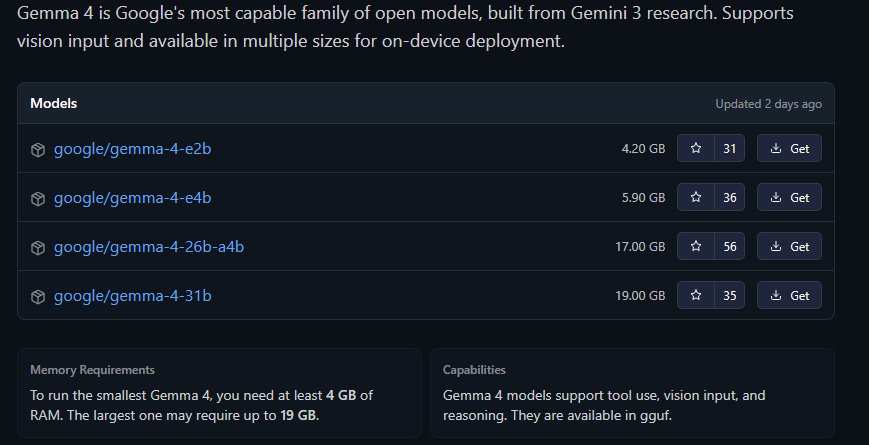
- E2B → Convient aux téléphones de milieu de gamme
- E4B → Plus puissant (nécessite un téléphone plus puissant)
-
Commencez à discuter immédiatement — tout fonctionne offline.
Comment exécuter Gemma 4 sur ordinateur (Windows & Mac)
Pour les débutants sur Windows (Méthode la plus simple en 2026)
- Téléchargez LM Studio (le meilleur logiciel pour les débutants)
- Ouvrez LM Studio
- Recherchez "Gemma 4" ou "Gemma-4-E4B"
- Téléchargez le modèle
- Lancez-le et commencez à discuter
Sur Mac (Apple Silicon)
-
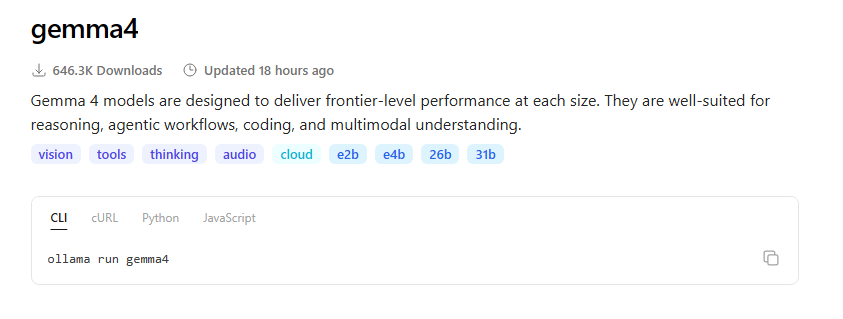
Utilisez Ollama (le plus rapide et le plus simple)
-
Ouvrez le Terminal et tapez :
ollama run gemma4

Ou téléchargez le modèle E4B depuis Hugging Face via Ollama.
Questions Fréquemment Posées
1. Gemma 4 est-il meilleur que Llama 3.1 ?: Oui, particulièrement dans les tâches Agentic et Function Calling, Gemma 4 est actuellement supérieur.
2. Gemma 4 fonctionne-t-il sur un téléphone de milieu de gamme ?: Oui, le modèle E2B fonctionne très bien sur la plupart des téléphones récents.
3. Les données restent-elles privées ?: Oui, 100 %. Tout reste à l’intérieur de votre appareil.
4. Peut-on l’utiliser dans des projets commerciaux ?: Oui, la licence Apache 2.0 le permet entièrement.
5. Quel est le meilleur modèle pour les débutants ?: Commencez par Gemma 4 E2B ou E4B selon la puissance de votre appareil.
Conclusion
Gemma4 n’est pas juste un autre modèle. C’est un vrai pas vers un IA personnel qui fonctionne sur votre propre appareil, protège votre vie privée et vous donne une liberté totale. Que vous vouliez un assistant de programmation, un analyste de données, ou simplement un outil qui vous comprend, Gemma 4 ouvre la porte à une nouvelle ère. Je l’ai testé moi-même, et je vous recommande vivement de l’essayer dès maintenant.