La traduction et le sous-titrage des vidéos font partie des tâches les plus chronophages pour les monteurs et les créateurs de contenu.
Le montage est déjà long… mais écrire les sous-titres à la main et les synchroniser parfaitement avec l’audio ? C’est un véritable cauchemar qui peut prendre des heures, voire des jours.
Beaucoup d’outils en ligne promettent de résoudre ce problème, mais la plupart sont lents, payants ou obligent à uploader vos fichiers sur le cloud.
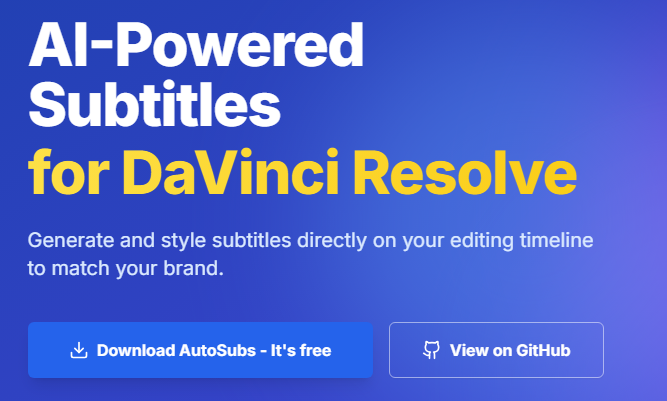
Aujourd’hui, je vous présente AutoSubs — un outil open source puissant qui fonctionne entièrement en local sur votre ordinateur et met fin à cette souffrance en un seul clic.
Qu’est-ce que AutoSubs ?
AutoSubs est un outil d’intelligence artificielle intelligent qui transforme n’importe quelle vidéo ou fichier audio en sous-titres précis et bien synchronisés, avec une identification automatique de chaque locuteur.
Il fonctionne entièrement en local sur votre machine (aucun upload vers le cloud) et peut être utilisé comme application indépendante ou directement à l’intérieur de DaVinci Resolve.
Le résultat ? Des sous-titres d’allure professionnelle prêts à l’emploi en quelques minutes au lieu de plusieurs heures.
Principales fonctionnalités
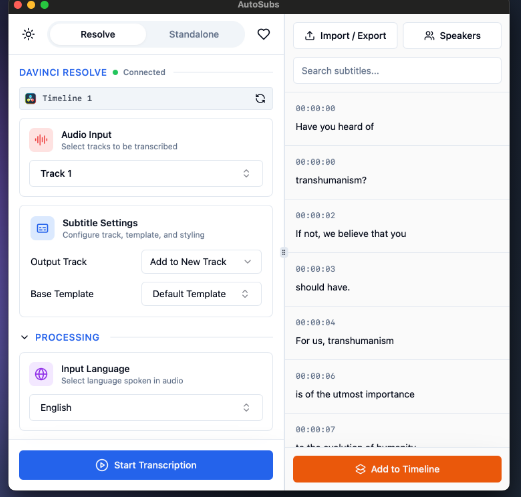
- Transcription automatique très précise grâce à des modèles IA puissants (Whisper, Parakeet, Moonshine)
- Identification des locuteurs (Speaker Diarization) avec une couleur différente pour chaque personne
- Traduction vers l’anglais (d’autres langues sont prévues)
- Personnalisation complète du style des sous-titres (couleurs, bordures, effets)
- Intégration fluide avec DaVinci Resolve — envoi direct des sous-titres sur la timeline
- Éditeur intégré avancé pour ajuster le timing et le texte avec précision
- Prise en charge de la transcription dans plus de 50 langues
- Compatible avec Windows, macOS (Apple Silicon + Intel) et Linux
Et surtout : tout est gratuit et open source.
Pour qui est destiné AutoSubs ?
- Les monteurs vidéo qui utilisent DaVinci Resolve (même la version gratuite)
- Les créateurs de contenu YouTube et TikTok
- Ceux qui produisent du contenu multilingue
- Toute personne qui veut gagner des heures précieuses au lieu d’écrire et synchroniser les sous-titres manuellement
Installation (très simple)
Pour les utilisateurs Windows / macOS :
- Rendez-vous sur la page des releases GitHub
Auto-Subs v3.0.8 - Téléchargez l’installateur correspondant à votre système (.exe pour Windows ou .pkg pour macOS)
- Lancez l’installateur et suivez les étapes — c’est terminé !
Pour Linux :
Utilisez le fichier .deb disponible dans les Releases.
Lien de téléchargement et site officiel :
https://tom-moroney.com/auto-subs
Dépôt GitHub :
https://github.com/tmoroney/auto-subs
Comment l’utiliser ?
Mode autonome (Standalone) :
- Ouvrez AutoSubs
- Sélectionnez votre fichier vidéo ou audio
- Choisissez la langue et le modèle
- Cliquez sur Transcribe
- Faites les ajustements nécessaires puis exportez en SRT ou envoyez directement
À l’intérieur de DaVinci Resolve :
- Ouvrez Resolve → Workspace → Scripts → AutoSubs
- Sélectionnez votre timeline
- Cliquez sur Transcribe
- Modifiez si nécessaire, puis envoyez les sous-titres directement sur la timeline avec votre style personnalisé
Conclusion
Si vous écrivez encore les sous-titres à la main ou utilisez des outils lents et payants — AutoSubs change complètement la donne.
Il fonctionne en local, il est rapide, précis, et s’intègre parfaitement à DaVinci Resolve. Que vous soyez monteur professionnel ou créateur de contenu, il vous fera gagner des heures chaque semaine.
Essayez-le dès maintenant — il est totalement gratuit et ne nécessite aucun abonnement.
Liens utiles :
- GitHub : auto-subs