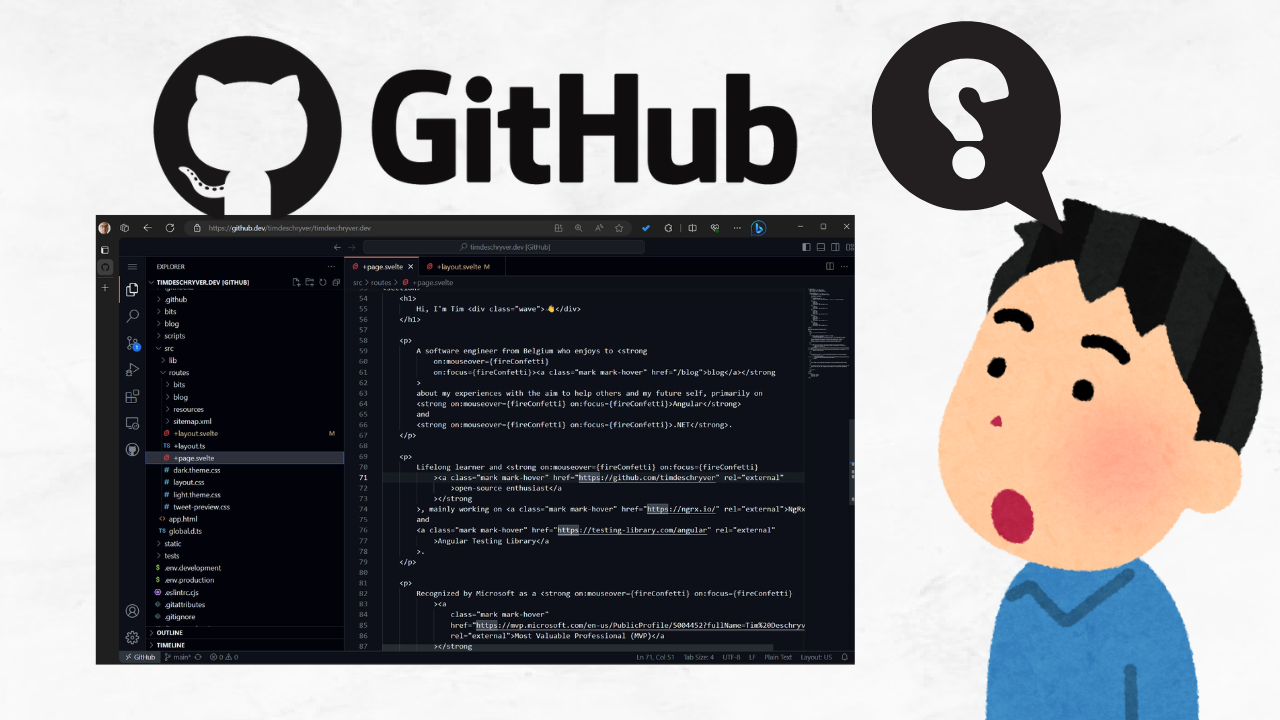
إذا كنت تدخل إلى موقع GitHub وتصاب بالحيرة من كثرة المجلدات والملفات البرمجية ولا تعرف كيف تبدأ، فالحل بسيط: أغلب البرامج توفر نسخاً جاهزة للتحميل في قسم يسمى Releases، أما الأدوات المتقدمة فتحتاج إلى بضعة أوامر في الطرفية (Terminal) لتشغيلها. هذا الدليل سيجعلك تتعامل مع أي مستودع برمجيات كالمحترفين.
مقدمة: أين ملف التثبيت؟ رحلة البحث عن الزر المفقود
مرحباً بك يا صديقي في مدونة Khawarizmai. دعني أخمن ما حدث معك: لقد قرأت عن أداة تقنية مذهلة، أو ربما أعجبك أحد المشاريع التي شاركتها معكم هنا مثل KHawarizm Ai أو أدوات استخراج البيانات، وعندما ضغطت على الرابط، وجدت نفسك في موقع GitHub أمام غابة من المجلدات والملفات التي تنتهي بأسماء غريبة مثل .py أو .js أو .json.
لقد بحثت عن زر "Download .exe" أو "تثبيت" ولم تجده، فظننت أن البرنامج معطل أو أنه مخصص للمبرمجين فقط. لا تقلق، لست وحدك! في هذا المقال، سأشرح لك ببساطة كيف تفك شفرة هذا الموقع، وكيف تستخدم أي أداة تجدها هناك، كأنني أشرح لصديق مقرب يجلس بجانبي.
ما هو GitHub أصلاً؟ ولماذا هو "مخيف" للمبتدئين؟
ببساطة، GitHub هو "مكتبة عالمية" للمبرمجين. بدلاً من وضع الكتب، يضع المطورون الكود المصدري (Source Code) الخاص ببرامجهم. الهدف هو السماح للآخرين بالاطلاع على الكود، تعديله، أو المساهمة في تطويره.
المشكلة أن ما تراه أمامك هو "مكونات الطبخة" (الكود) وليس "الطبق الجاهز" (البرنامج). ولكن، الخبر السار هو أن أغلب المطورين يضعون نسخة جاهزة للأكل (للتحميل) في ركن خفي من الصفحة.
الطريقة الأولى: الطريق المختصر والسهل (النسخ الجاهزة)
هذه هي الطريقة التي يبحث عنها 90% من المستخدمين. المطورون المحترفون يقومون بـ "تحويل" تلك المجلدات المعقدة إلى ملف واحد سهل التثبيت.
كيف تجد النسخة الجاهزة؟
- ادخل إلى رابط المشروع على GitHub.
- ابحث في الجهة اليمنى من الصفحة عن قسم يسمى Releases.
- ستجد هناك رقم الإصدار (مثلاً v1.0.0). اضغط عليه.
- ستظهر لك قائمة ملفات، ابحث عن الملف الذي يناسب نظامك:
- لويندوز: ابحث عن ملف ينتهي بـ
.exeأو.msi. - لماك: ابحث عن ملف ينتهي بـ
.dmg. - لينكس: ابحث عن
.debأو.AppImage.
- لويندوز: ابحث عن ملف ينتهي بـ
هذا كل شيء! قم بتحميله وثبته كأي برنامج عادي.
الطريقة الثانية: عندما لا تجد نسخة جاهزة (البناء من المصدر)
أحياناً تكون الأداة عبارة عن "سكربت" أو مكتبة برمجية لا يمكن تحويلها لملف واحد. هنا يجب عليك استخدام المجلدات التي تراها.
الخطوات الذهبية للتعامل مع المجلدات:
- الملف السحري (README.md): دائماً انزل إلى أسفل الصفحة. ستجد ملفاً يشرح كل شيء. ابحث عن كلمة Installation أو Usage. هذا الملف هو "كتالوج" البرنامج.
- تحميل المجلد: اضغط على الزر الأخضر المكتوب عليه Code، ثم اختر Download ZIP. قم بفك الضغط عن المجلد في حاسوبك.
- استخدام الطرفية (Terminal): هنا ستحتاج لاستخدام نافذة الأوامر التي تحدثنا عنها سابقاً. عادة ما يطلب منك المطور كتابة أمر بسيط لتثبيت المتطلبات مثل:
pip install -r requirements.txt(إذا كان البرنامج بلغة بايثون).npm install(إذا كان البرنامج بلغة جافا سكربت).

نصائح احترافية لعام 2026 عند استخدام GitHub
- النجوم (Stars): قبل تحميل أي برنامج، انظر إلى عدد النجوم في أعلى اليمين. كلما زادت النجوم، كان البرنامج موثوقاً وأكثر جودة.
- آخر تحديث (Latest Update): تأكد من تاريخ آخر تعديل للملفات. إذا كان البرنامج لم يحدث منذ سنوات، فقد لا يعمل مع الأنظمة الحديثة.
- المشاكل (Issues): إذا واجهت خطأً أثناء التثبيت، اضغط على تبويب Issues. غالباً ستجد شخصاً قبلك واجه نفس المشكلة ووضع الحل في التعليقات.
خاتمة: لا تدع المجلدات تمنعك من الإبداع
في عالم البرمجيات المفتوحة المصدر، القوة تكمن في التجربة. GitHub هو بوابتك لامتلاك أدوات احترافية مجانية قد تكلفك آلاف الدولارات لو اشتريتها من شركات كبرى. الآن، لم تعد تلك المجلدات "طلاسم" غير مفهومة، بل هي أدوات تنتظر منك فقط الضغط على الزر الصحيح.
ابدأ الآن، جرب الدخول إلى أحد الروابط التي شاركتها معكم في مقالات Khawarizmai السابقة، وابحث عن قسم Releases. ستتفاجأ كم كان الأمر بسيطاً!
رابط المنصة: GitHub.com