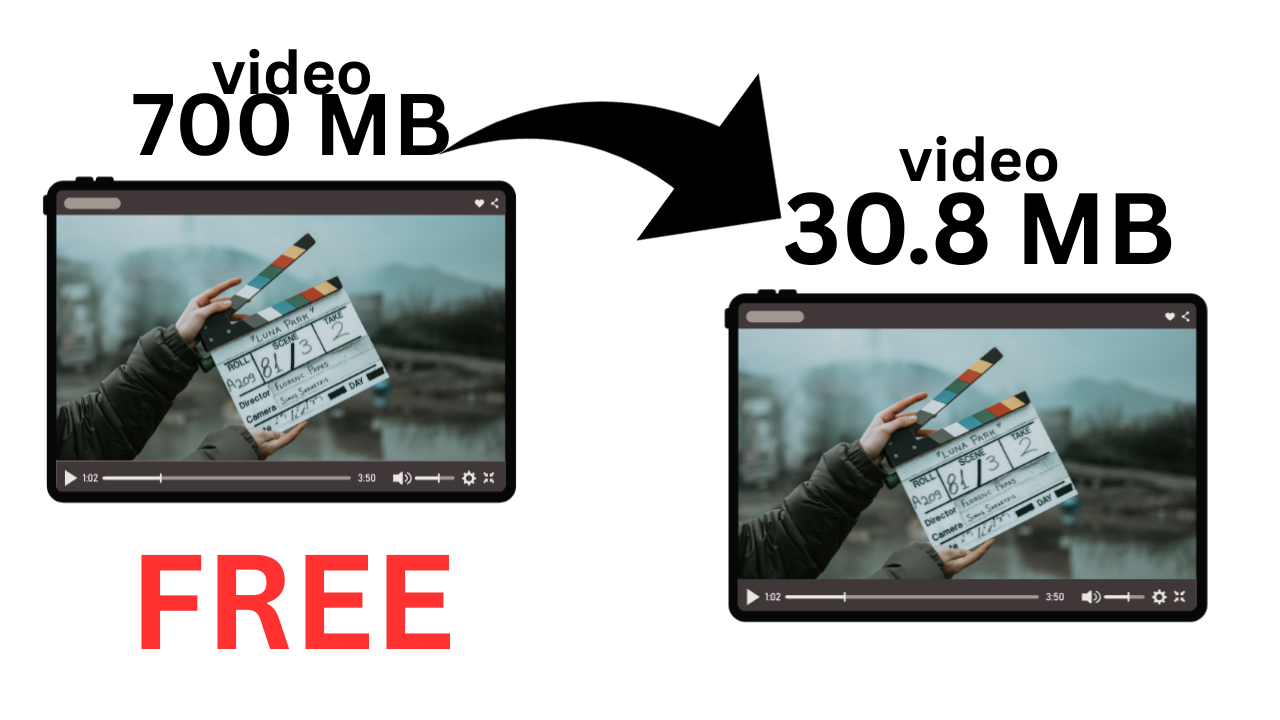
إذا كنت تريد تصغير حجم فيديوهاتك (لليوتيوب، تيك توك، إنستغرام أو حتى لتوفير مساحة في الجهاز) دون أن تفقد الجودة الواضحة، ودون الحاجة لإنترنت أو دفع أي رسوم، فإن CompressO هو الحل الأمثل والأسهل في 2026.
→ جربها الآن مباشرة بعد التحميل (لا يوجد demo أونلاين، لكن التثبيت سهل جدًا ويعمل أوفلاين 100%).
مقدمة: المشكلة التي يواجهها كل صانع محتوى أو مستخدم عادي
في 2026، الفيديوهات أصبحت أعلى جودة من أي وقت مضى (4K، 60 إطارًا، HDR...)، لكن هذا يعني أن حجم الملف الواحد قد يصل إلى عدة جيجابايت بسرعة.
نتيجة ذلك:
- تخزين الهاتف أو الحاسوب يمتلئ بسرعة.
- رفع الفيديو على يوتيوب أو تيك توك يأخذ وقتًا طويلًا جدًا.
- مشاركة الفيديو عبر واتساب أو تليجرام تصبح مستحيلة إذا تجاوز الحجم الحد المسموح.
الحلول المدفوعة أو أونلاين غالبًا ما تأتي بقيود (حد حجم، علامة مائية، سرعة بطيئة، أو فقدان جودة ملحوظ).
لذلك، نحتاج إلى أداة مجانية، تعمل بدون إنترنت، تحافظ على الجودة قدر الإمكان، وسهلة جدًا للمبتدئين. هذه الأداة هي CompressO.
ما هو CompressO بالضبط؟
CompressO هو تطبيق صغير مجاني ومفتوح المصدر، يساعدك على تصغير حجم الفيديوهات بضغط ذكي يحافظ على الجودة البصرية قدر الإمكان.
يعمل على:
- ويندوز
- ماك
- لينكس
أهم شيء: لا يحتاج إنترنت أبدًا بعد التحميل، ولا يضع أي علامة مائية، ولا يطلب منك إنشاء حساب.
لماذا يناسب المبتدئين تمامًا؟
- واجهة بسيطة جدًا: اسحب الفيديو → اختر مستوى الضغط → اضغط Start → انتهى.
- لا إعدادات معقدة تحتاج معرفة تقنية.
- يعتمد على أداة قوية جدًا تُدعى FFmpeg (لكنك لا تحتاج أن تعرفها أو تتعامل معها مباشرة).
- النتيجة: فيديو أصغر حجمًا (أحيانًا 50–80% أصغر) مع جودة قريبة جدًا من الأصلية.
كيف تحصل عليه وتبدأ في دقائق؟ (دليل خطوة بخطوة للمبتدئين)
الخطوة 1: التحميل (مجاني وآمن 100%)
اذهب إلى الصفحة الرسمية على GitHub:
https://github.com/codeforreal1/compressO
الخطوة 2: حمل النسخة المناسبة لجهازك
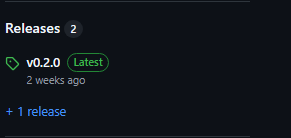
- في الصفحة، انظر إلى الجانب الأيمن → اضغط على Releases (أحدث إصدار).
-
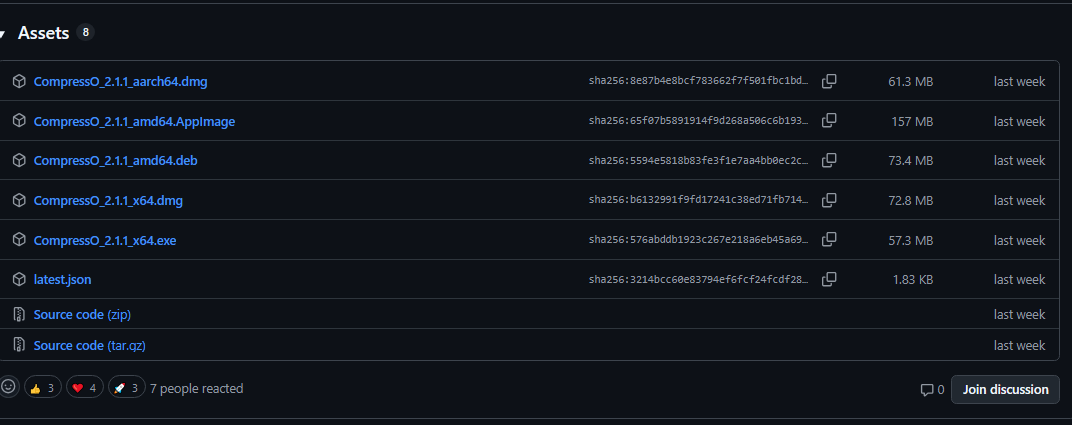
اختر الملف المناسب:
- Windows → الملف الذي ينتهي بـ
.exe - Mac →
.dmg - Linux → حسب توزيعتك (عادة .AppImage أو .deb).
- Windows → الملف الذي ينتهي بـ
الخطوة 3: التثبيت (سهل جدًا)
- Windows: انقر مرتين على الملف → Next → Install → انتهى.
- Mac: افتح الملف → اسحب الأيقونة إلى Applications.
- لا يحتاج أي إعدادات أو موافقات معقدة.
الخطوة 4: ابدأ أول ضغط فيديو
- افتح التطبيق CompressO.
- اسحب فيديو من جهازك (أو اضغط "Select File").
- اختر مستوى الضغط:
- Light → جودة عالية جدًا + حجم أصغر قليلاً
- Medium → توازن ممتاز (أكثر ما يستخدمه الناس)
- Strong → حجم صغير جدًا مع بعض التنازل في الجودة
- اضغط Start أو Compress.
- انتظر (عادة ثوانٍ إلى دقائق حسب طول الفيديو).
- الفيديو الجديد سيحفظ تلقائيًا في نفس المجلد أو مجلد "Compressed".
نصائح بسيطة لأفضل نتائج (للمبتدئين)
- ابدأ دائمًا بـ Medium – يعطي أفضل نسبة (حجم صغير + جودة عالية).
- إذا كان الفيديو طويلًا جدًا، قصّه أولًا إلى أجزاء صغيرة.
- إذا كنت تريد حجمًا أصغر جدًا، جرب Strong لكن شاهد النتيجة أولًا.
- التطبيق يعمل أوفلاين تمامًا بعد التحميل – مثالي للسفر أو المناطق ذات الإنترنت الضعيف.
الأسئلة الشائعة (FAQs)
هل CompressO مجاني فعلاً 100%؟
نعم، مجاني تمامًا، مفتوح المصدر، بدون إعلانات، بدون اشتراك، بدون علامة مائية.
هل يفقد الفيديو جودته كثيرًا؟
لا، إذا اخترت Light أو Medium، الفرق يكاد لا يُلاحظ بالعين المجردة، خاصة على الهاتف أو الشاشات العادية.
يعمل على أي جهاز؟
نعم، ويندوز، ماك، لينكس – ولا يحتاج مواصفات قوية.
هل آمن؟
نعم، مفتوح المصدر → يمكن لأي شخص فحص الكود، ولا يرسل بيانات إلى الإنترنت.
خاتمة: وفر مساحة جهازك اليوم دون تعقيد
لا داعي لشراء مساحة تخزين إضافية أو انتظار ساعات لرفع فيديو كبير.
مع CompressO، يمكنك تصغير فيديوهاتك بسرعة، بجودة ممتازة، ودون أي تكلفة أو اتصال إنترنت.
جربها الآن:
حمل CompressO مجانًا من GitHub → https://github.com/codeforreal1/compressO
ابدأ بسحب أول فيديو لك، وستندهش من النتيجة.
إذا أعجبك، شارك تجربتك في التعليقات أدناه – وتابعنا للمزيد من الأدوات المجانية التي تسهل حياتك في 2026.